Structuration d'applications Web
Le but de ce TP est de servir d'introduction à la structuration moderne des interfaces des applications Web.
Historiquement, la structuration des pages Web repose sur des techniques provenant du monde de l'édition. Pendant de nombreuses années, les applications Web devaient composer avec des solutions peu adaptées.
Mais l'essor du HTML5 et du CSS3 et l'engouement pour les applications Web ont fait émerger des solutions plus pertinentes issues du monde du développement d'applications plus traditionnelles, amenant à des solutions mêlant le meilleur des deux mondes.
Pour le cas qui nous intéresse, la création d'interfaces graphiques, nous nous pencherons sur l'utilisation du module flexbox.
Objectifs de la séance 
- Structuration de pages Web
- Utilisation du module « flexbox »
- Gestion réactive de page
Introduction au modèle flexbox 
Comme nous venons de le voir, le modèle flexbox est une technique de structuration des pages similaire aux solutions que l'on peut rencontrer dans le monde des applications plus classiques.
Elle repose sur l'organisation d'éléments dans un conteneur selon un axe principal. La force du système repose sur le fait qu'un élément peut lui-même être un conteneur organisant des éléments sur un axe principal quelconque. Cette structure hiérarchique permet une grande souplesse dans l'organisation de l'interface.
Un autre gros intérêt du module flexbox est qu'il permet de gérer assez finement la taille relative des éléments dans leur conteneur, en spécifiant notamment qui doit prendre ou fournir l'espace disponible ou manquant.
Pour vous familiariser avec le module flexbox, vous disposez de nombreuses ressources sur le Web :
- un cours avec des exemples éditables sur le site du Mozilla Developer Network,
- une documentation avec des exemples éditables sur le site du w3schools,
- une fiche de références avec les propriétés du conteneur à gauche et des éléments à droite, sur le site css-tricks.
Après avoir fait le tour des possibilités offertes par le module CSS flexbox, vous experimenterez les différentes options de positionnement en finalisant le jeu « Flexbox Froggy ».
Si vous souhaitez poursuivre, vous pourrez continuer avec le jeu « Flexbox Defense ».
- Faire le tour des propriétés/fonctionnalités offertes par le module CSS flexbox.
- Prendre en main succinctement le fonctionnement du module CSS flexbox au travers du code éditable.
- Finalisez le jeu « Flexbox Froggy ».
Première mise en forme 
Vous ajouterez dans le sous-répertoire du TP (r102-ui/flexbox) le fichier HTML suivant :
1.html (télécharger)
Puis sans en modifier le code HTML, vous lui ajouterez le code CSS nécessaire afin d'obtenir les rendus suivants pour la page HTML dans les différentes résolutions :
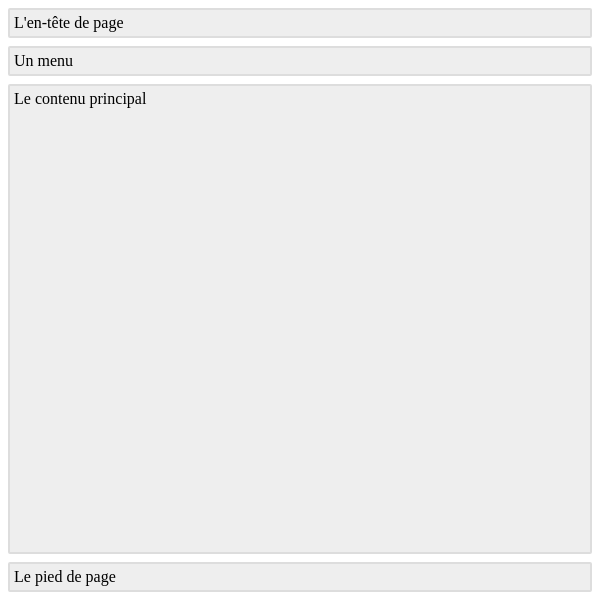
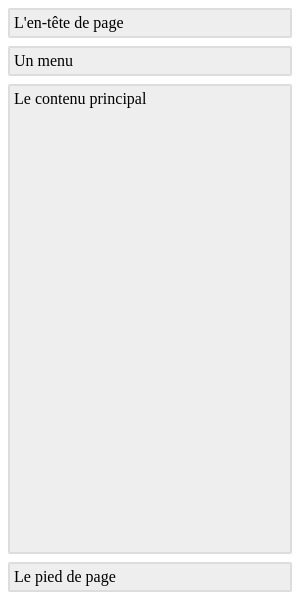
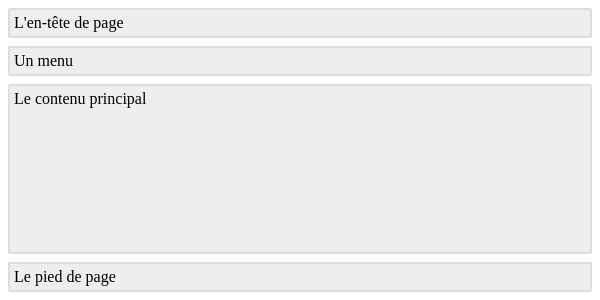
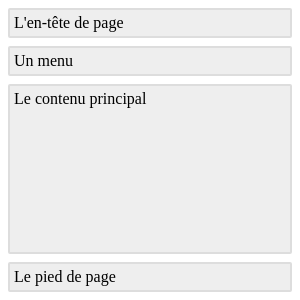
Pour tester les différentes résolutions, vous utiliserez la « vue adaptative » des « outils de développement » du navigateur.
Vous utiliserez exclusivement le module CSS flexbox pour la structuration de la page et vous noterez que :
- l'ensemble de la zone d'affichage est occupée,
- il n'y a pas de barre de défilement,
- les éléments occupent toute la largeur de la zone d'affichage,
- la zone de pied de page se trouve toujours en bas de la zone d'affichage,
- l'espace supplémentaire est occupé par le contenu principal.
- Créer un sous répertoire
r102-ui/flexboxpour ce TP. - Ajouter un lien vers cette page dans la page d'accueil du serveur.
- Structuration de la page HTML à l'aide de flexbox.
Une deuxième mise en forme 
Comme précédemment, vous ajouterez dans le sous répertoire du TP (r102-ui/flexbox) le fichier HTML suivant :
2.html (télécharger)
Puis toujours sans modifier le code HTML, vous lui ajouterez le code CSS nécessaire afin d'obtenir les rendus suivants pour la page HTML dans les différentes résolutions :
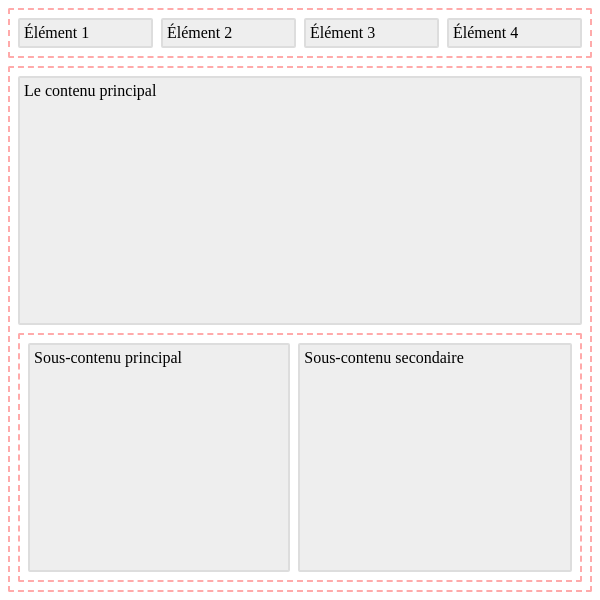
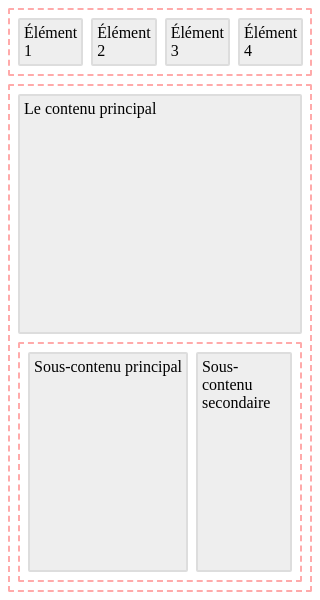
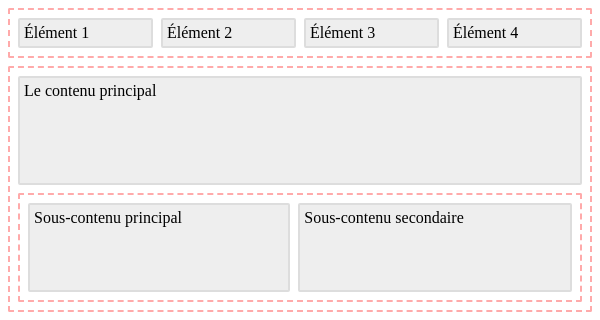
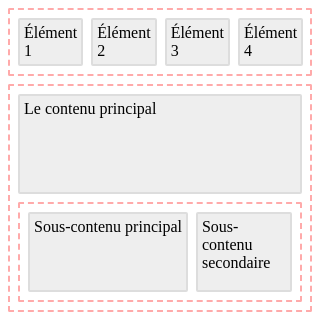
Vous noterez que :
- l'ensemble de la zone d'affichage est occupé,
- il n'y a pas de barre de défilement,
- le contenu principal et la zone des sous-contenus occupe la même hauteur,
- le sous-contenu principal et le sous-contenu secondaire occupent la même largeur,
- c'est le sous-contenu secondaire qui réduit lorsque la largeur est trop petite.
- Ajouter un lien vers cette page dans la page d'accueil du serveur.
- Structuration de la page HTML à l'aide de flexbox.